Supporto per fusi orari multipli
Se hai clienti ubicati in diverse parti del mondo, puoi configurare SuperSaaS affinché mostri gli orari secondo i rispettivi fusi orari. Il sistema può mostrare il calendario in un altro fuso orario, mostrare due fusi orari contemporaneamente, o entrambe le versioni.
Configurare il supporto per il fuso orario
Per configurare il supporto per fusi orari multipli, devi assicurarti che il fuso orario base del tuo account sia impostato correttamente nella sezione Impostazioni layout screen. Di default il fuso orario dell’account viene impostato in base alle impostazioni del tuo browser al momento della creazione dell’account. L’amministratore vedrà gli orari secondo il fuso orario base. Nota che il fuso orario base influenza le informazioni che vengono inviate o ricevute da applicazioni calendario collegate a SuperSaaS, ad esempio Outlook o Google Calendar.
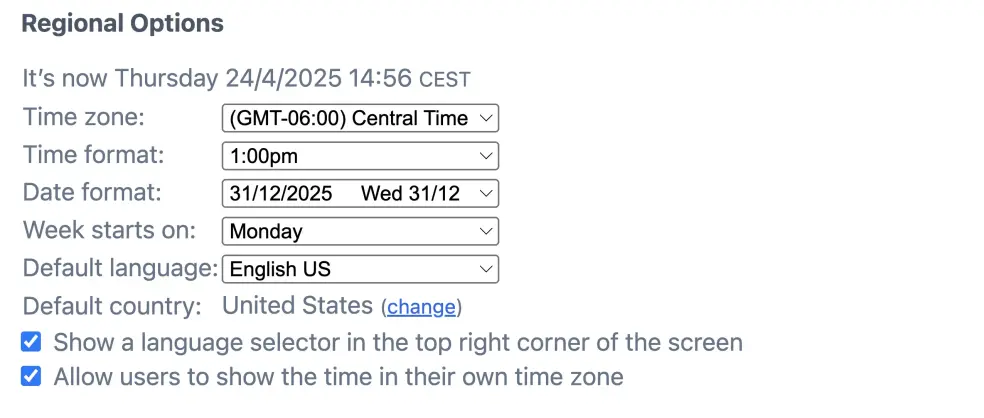
Quando selezioni l’opzione , appare un gruppo di opzioni. Queste ti permettono di specificare se l’intero calendario deve essere visualizzato secondo il fuso orario di ciascun utente e/o se gli orari degli appuntamenti devono essere visualizzati secondo entrambi i fusi orari o uno solo.
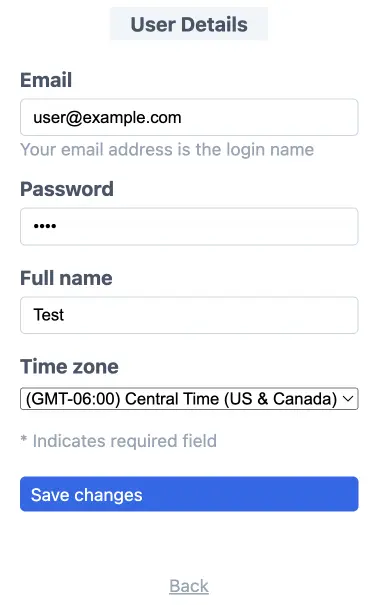
Gli utenti esistenti possono modificare il proprio fuso orario mediante il link I tuoi dati nell’angolo in alto a destra della schermata.
$now e $zone nello spazio sopra il calendario per mostrare l’ora e il fuso orario corrente.
Utilizzare un calendario da un altro fuso orario
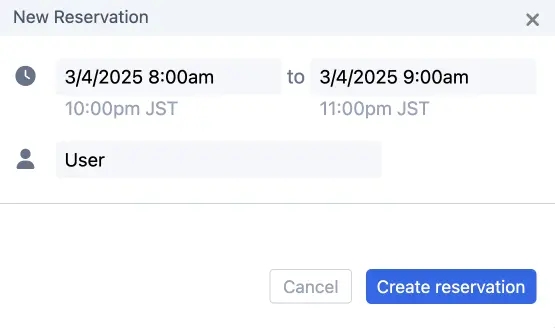
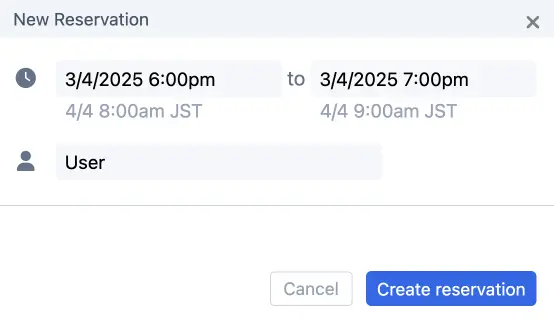
Supponiamo che tu abbia attivato la visualizzazione di due fusi orari e che il tuo account utilizzi l’ora della costa orientale degli Stati Uniti. Un utente in Giappone che abbia selezionato il proprio fuso vedrà entrambi gli orari quando apre la finestra di un appuntamento. Se gli orari corrispondono a giorni diversi, verrà mostrata anche la data.
Il sistema mostra correttamente i nomi dei fusi anche per appuntamenti che attraversano un cambio di ora. È utile, ad esempio, per prenotazioni di più giorni che iniziano durante l’ora legale e terminano dopo il ritorno all’ora solare. Il calcolo della differenza tiene automaticamente conto dei periodi di ora legale nella tua zona e in quella dell’utente.
La visualizzazione di entrambi gli orari viene riportata anche nelle email di conferma e nei promemoria. Per vedere ciò che vede l’utente, clicca l’icona blu accanto al suo nome in Gestione utente e agisci per suo conto.
Puoi usare le parole automatiche $now e $zone nel messaggio sopra il calendario per mostrare l’ora e il fuso orario del calendario visualizzato.
Supporto per fuso orario su iCal
Aggiungendo la parola magica $ical nel testo dell’email, puoi allegare un file iCal ai messaggi di conferma prenotazione. Il testo dell’email può essere cambiato nella sezione Configura > Layout.
Il file iCal contiene tutte le informazioni necessarie affinché il programma calendario presente sul computer/smartphone dell’utente mostri l’appuntamento all’ora e nel fuso orario corretto.
Un programma calendario come Outlook di solito mostrerà gli orari secondo il fuso orario impostato sul computer mentre il fuso orario impostato dall’utente in SuperSaaS non verrà considerato.
Puoi anche sottoscrivere il feed iCalendar con un programma calendario come Outlook o Apple Calendar, come descritto nel documento Sincronizzare i calendari. Questo visualizzerà gli orari degli appuntamenti nel programma calendario del tuo computer secondo il fuso orario impostato sul tuo computer.
Supporto per fuso orario in Google Calendar
Se decidi di importare l’informazione libero/occupato da Google Calendar in SuperSaaS, il sistema tradurrà automaticamente il fuso orario del primo nel fuso orario del secondo. Per questo motivo, assicurati di aver configurato correttamente il fuso orario nel tuo account Google Calendar.